Selasa, 21 Juni 2011

7 Lubang Terindah dan Terseram di dunia

Lubang Terindah dan Terseram di dunia

Tempat ini memang sangat indah,menurut angger sendiri lho.hehe{mungkin sahabat mempunyai padangan berbeda} atau bagi Sahabat yang mempunyai jiwa petualang,tak ada salahnya tempat ini dijadikan untuk test adrenalin.Dengan menyusuri lubang terindah dan terseram di dunia.ok langsung dicek dibawah ini

1. Great Blue Hole , Belize
Lubang Terindah dan Terseram di dunia2. Kimberley Big Hole – South AfricaLubang Terindah dan Terseram di dunia3. Bingham Canyon Mine, UtahLubang Terindah dan Terseram di dunia4. Glory Hole – Monticello Dam, CaliforniaLubang Terindah dan Terseram di dunia5. Mirny Diamond Mine , SerbiaLubang Terindah dan Terseram di dunia6. Sinkhole in Guatemala Lubang Terindah dan Terseram di dunia7. Diavik Mine, CanadaLubang Terindah dan Terseram di dunia

Cara Melacak Orang Dengan No HP

Apakah sahabat terkadang merasakan jengkel terhadap orang yang selalu miscall atau kirim sms gak jelas??dan ingin tahu keberadaan tuh orang??mungkin dengan cara ini akan sedikit menggurangi rasa penasaran sahabat, dengan cara berikut sahabat bisa dengan mudah mengetahui dari daerah manakah nomor handphone tersebut.

Langsung saja menuju ke tkp http://pulsa.web.id/hlrlookup/ disitu masukkan no hp yang akan dilacak keberadaannya di kolom yang sudah tersedia


lacak orang dengan no hp
setelah itu tinggal klik tombol search dan tunggu beberapa saat.melacak keberadaan teman dengan no hpgambar(hasil setelah pencarian)

Sayangnya saat ini layanan ini hanya untuk no hp TELKOMSEL,kalau untuk provider lain sepertinya belum support jadi sabar aja..^_^semoga bermanfaat

Cara Membuat Animasi Status Loading

Cara membuatnya!!!

Login ke account blogger anda.
Klik Layout --> Edit HTML.
Cari kode <body> di dalam template anda dan ganti dengan kode di bawah ini :
<body onLoad='init()'&gt<div id='loading' style='position:absolute; width:100%; text-align:center; top:300px;'> <img border='0' src='http://URL Lokasi Simpan.Image'/></div><script src='http://h1.ripway.com/ichal13/preloader.js' type='text/javascript'/></script>
Keterangan :
+ Ganti huruf yang berwarna merah sesuai dengan Punya sobat.
+ Untuk peletakkanya anda bisa mengatur pada tulisan text:align center mau diletakkan ditengah atau disamping terserah.

4. Simpan Template dan selesai.

Selamat mencobanya sob ..

Cara Membuat Effect Snow Atau Tabur Salju Di Blog Kita


Para blogger sekarang sudah banyak yang menggunakan Efek salju untuk memperindah halaman blog mereka. Bisa di katakan Efek salju merupakan salah satu efek yang sangat populer di web untuk memperindah halaman. Halaman web kita akan nampak seolah-olah dihujani oleh salju yang turun dari atas ke bawah. Anda dapat melihat tampilannya pada halaman ini. Efek salju ini dibuat dengan memanfaatkan javascript menggunakan tag DIV tanpa menggunakan gambar (images) sehingga hasilnya akan lebih ringan dan cepat.


Untuk membuat efek salju ini kita gunakan cara yang sederhana aja. Yang pentingkan hasilnya sama ya..to…!. Biar pemula juga mudah mencoba tips ini. Langkah - langkahnya sebagai berikut:

1. Sign in di Blogger

2. Kemudian pilih layout ( Tata letak )

3. Tambahkan Elemen HTML / Javascript atau pakai yang sudah ada juga ngak apa2.

4.Kamu bisa pilih salah satu efek2 salju dibawah ini, lalu Copy kode scipt dibawah ini :

* Salju dengan jumlah 20

<script src="http://h1.ripway.com/pinginbelajar/salju/20.js" type="text/javascript"></script>
*

Salju dengan jumlah 30

<script src="http://h1.ripway.com/pinginbelajar/salju/30.js" type="text/javascript"></script>
*

Efek salju berwarna pink :

<script src="http://daus-borneo.webs.com/undefined/Daus Friendster/salju_pink.js" type="text/javascript"></script>
*

Efek salju biasa :

<script src="http://www.geocities.com/sehatserasi72/efeksalju.js" type="text/javascript"></script>


5. Paste salah sat kode di atas lalu add Elemen HTML / Javascript yang tadi kemudian di Save (simpan). Setelah itu tinggal kita lihat perubahannya.

Gimana mudah kan. Selamat Mencoba. Cara Membuat Effect Snow Atau Tabur Salju Di Blog, kalau sudah berhasil jangan mandi salju ya ntar basah semua. takut teman marah ama Abang Udin Klu basah semua karna postingan Cara Membuat Effect Snow Atau Tabur Salju.  hehehehe

Cara Menginstal Window 7 Lengkap

Diantara sobat - sobat sekalian yang sedang berkunjung dan membaca artikel blog ini pasti ada yang belum pernah install sistem operasi windows kan? mungkin karena takut salah, error ato mbleduk barangkali jadi takut mau coba - coba. hehehe… terus kalo gak berani coba2 kapan bisanya donk. belajar komputer itu harus berani coba - coba, jangan takut salah, justru kalo kita pernah melakukan kesalahan jadi tau gimana cara mengatasi kesalahan tersebut di kemudian hari. Betul tidak? (Cara Intalasi Windows Seven ( 7 ) ).

Nah skarang saya coba kasih tau caranya install windows seven (7) tahap demi tahap ya… oya instalasi windows seven (7) hampir sama kayak instalasi windows vista, pastinya lebih sederhana ketimbang instalasi windows xp ke bawah soalnya tidak ada pertanyaan - pertanyaan di tengah - tengah instalasi, setingan - setingan zona waktu dll dilakukan setelah proses instalasi selesai. gak kayak pas install windows xp kebawah yang ada di tengah - tengah yang lumayan mengganggu karena proses instalasi harus di tongkrongin, gak bisa ditinggal terus selesai gitu.

Ok langsung aja ya

* Sediakan komputer yang memenuhi syarat untuk bisa di install windows seven (7) kalo mau nyaman minimal dual core dengan memory 1GB
* DVD instalasi Windows Seven (7)
* Bensin 1 liter
* Siramkan bensin ke komputer kemudian bakar!!! Hahaha… becanda sob…
* Atur agar komputer booting dari dvd, pengaturan dilakukan lewat bios, biasanya tekan delete atau f2 ketika komputer baru dinyalakan pilih setingan booting kemudian pilih dvd rom menjadi urutan pertama. simpan konfigurasi bios dengan cara menekan f10.
* Masukkan DVD Instalasi
* Pencet sembarang tombol jika sudah ada pertanyaan apakah ingin boot dari cd or dvd
* Muncul tampilan seperti dibawah . Cara Intalasi Windows Seven ( 7 )


* Selanjutnya muncul tampilan seperti di bawah, langsung saja klik next


* Jangan bengong sob… klik Install Now


* Kalo sempet ya silahkan di baca - baca dulu (hampir tidak ada yang pernah baca loh), langsung centang juga gak apa-apa kok ga ada yang marah, terus next


* Karena kita sedang melakukan clean install maka pilih yang Custom (advanced)


* Pilih partisi yang akan dipakai untuk menginstal windows seven (7), contoh di bawah hardisk belum di bagi - bagi kedalam beberapa partisi, jika ingin membagi kedalam beberapa partisi sebelum proses instalasi pilih Drive options (advanced) disitu kita bisa membuat, menghapus dan meresize partisi. tapi dari pada bingung untuk yang pertama kali instalasi windows mending langsung pilih next saja, toh pembagian partisi bisa dilakukan setelah proses instalasi selesai.


* Proses instalasi dimulai sob… di tinggal juga boleh, memakan beberapa puluh menit tergantung spesifikasi komputer sobat, katanya sih udah ada yang nyoba instal di komputer pentium 2 dan memakan waktu belasan jam!! haha… kalo komputer baru kurang dari sejam kok


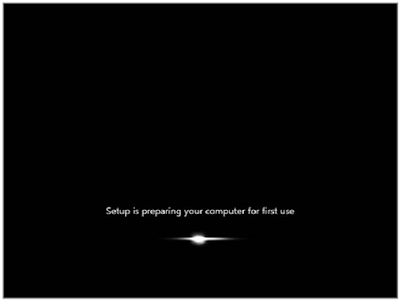
* Setelah proses di atas selese komputer akan otomatis restart sendiri. kumudian muncul seperti dibawah


* Ketikkan nama user dan nama komputer, terserah apa aja, misal nama sobat sendiri


* Kemudian bikin password biar komputer sobat aman, tulis 2x dan harus sama, kemudian password hint diisi dengan clue kalo misalnya sobat lupa ama passwordnya. gak di isi juga gak apa - apa.


* Masukkan Windows Product key, biasanya ada di paket dvd intalasi nya. kalo misalnya sobat gak punya poduct key nya di kosongin aja, sobat diberi kesempatan mencoba windows 7 selama 30 hari


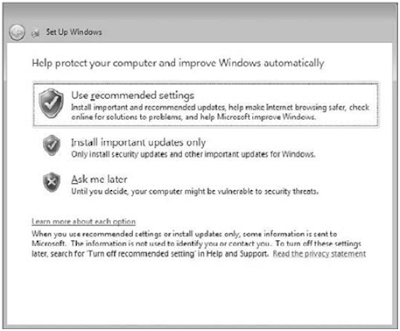
* Selanjutnya sobat disuruh memilih setingan apakah windows akan otomatis meng update sendiri ato tidak, pilih suka - suka sobat aja ya


* Kemudian setingan time zone sesuaikan dengan tempat tinggal sobat


* Selesai deh sob… install driver - driver hardware komputer agar windows berjalan secara maksimal, seperti driver vga, audio, chipset, network, bluetooth dan lain - lain. Sueger kan tampilannya… hehe. slamat mencoba sob…

How to prevent from getting banned by Google Adsense

How to prevent from getting banned by Google Adsense

Many web site owners are getting their Google Adsense account banned when they have done nothing wrong to deserve the punishment. Considering the money that some are getting from Adsense, those who got banned would certainly want to get back into the program. But why all the hassle when there are clear guidelines which you can easily follow to maintain a good standing Adsense account? Don't get yourself into Click fraud.


Click fraud is the act of clicking on ads for the purpose of costing the advertiser money. It is simply the same as paying out cash for false leads. Many website owners are aware of this fraud and are sharing the same sentiment that this is the one biggest problem that Adsense is facing.

How can you prevent from being involved in this fraud?
Majority of web hosts are offering access logs. Once this is offered to you, it is necessary that you hand it over to Google as well. This will allow them to look for any suspicious activity on your site. Problems like this are very serious and giving it to them is like saying that you would want to help them in any way you can in solving the problem.

It can also help if you have a click monitoring software. If you do not have one yet, you should try and get one. There is absolutely no major factor preventing you from having one because most of this software is free. One example is Adlogger! Read a review on Adlogger.

As usual, all the information you have received should be turned over to Google. This is showing Google that you too are fighting against click frauds and is in no way a part of it. Study your server logs and watch for any activity that seems suspicious. Report anything that you may find odd, may it big or small thing.

You may want to consider disabling ads for your own IP address and local geographic area. This will certainly prevent accidents and will not make Google assume another user as you. You can do through a htaccess file. This will avoid mistakingly clicking on your own ads and be kicked out because of it.

Keep your Adsense off on pop ups and pop unders. Your ads should not be displayed on content sites that promote illegal activity or tampering of the legal rights of other people or business. Included in this are the content that is considered adult and gambling ones. If you think that you may be breaking this rule, immediately remove your content or Adsense from the web page.

Be truthful and confess up to Google about times when you might have clicked on your own ads, whether accidentally or intentionally. Or the times when you have done something that is against the Terms of Service. Be honest about anything that you may have done that is wrong. Confessing is way better than Google learning about it eventually.

Do not tell your family or friends to click on Adsense on your website. Chances are they may start clicking on them to help you make money without you knowing it. They may be doing more harm to you than helping in the first place.

If ever someone you know chanced upon your Adsense, make sure they understand that they cannot click on your ads under any circumstances. It would be wise to brief them on important things about Adsense and what not to do with them.

Most pay per click networks have different measures in hand to protect website owners against click frauds. Other search engines can track more than 50 data points, IP address, browser’s information, user’s session info and pattern recognition. They also have “systems” available that detects fraud. Not to mention the specialized teams monitoring how things are going and helping advertisers stop click frauds.

koleksi foto SUJU ( Super Junior) terbaru


Group Musik asal Korea ini memang sangat terkenal sekali dalam bidang musik dan juga mereka memiliki ciri Khas yang berbeda dari yang lainnya seperti halnya mereka melakukan gerakan Dance yang kompak didalamnya sambil mereka bernyanyi, dan hal itu ditiru oleh Group Band Indonesia yaitu Sm*sh, untuk anda yang ingin mengenal Super Junior lebih dekat lagi, maka anda langsung saja lihat di bawah ini.
Super Junior
Super Junior
Super Junior
Latar belakang
Dikenal juga sebagai 슈주 (SuJu)
SJ
Asal Bendera Korea Selatan Seoul, Korea Selatan
Genre K-pop, C-pop, dance, R&B, trot
Tahun aktif 2005–sekarang
Label SM Entertainment, Avex Asia
Dipengaruhi oleh SMTown, Super Junior-K.R.Y,Super Junior-T, Super Junior-M,Super junio Happy
Situs web superjunior.iple.com
www.avex.com.tw/superjunior
avexnet.or.jp/superjunior
Anggota
Leeteuk
Heechul
Han Geng
Yesung
Kang-In
Shindong
Sungmin
Eunhyuk
Donghae
Siwon
Ryeowook
Kibum
Kyuhyun
Super Junior (Korea: 슈퍼주니어), atau lebih dikenal dengan SJ atau SuJu (Korea: 슈주), merupakan sebuah grup musik R&B yang berasal dari Seoul, Korea Selatan. Anggotanya berjumlah 13 orang yaitu Leeteuk, Heechul, Han Geng, Yesung, Kang-In, Shindong, Sungmin, Eunhyuk, Donghae, Siwon, Ryeowook, Kibum, dan Kyuhyun. Album perdananya ialahSuperJunior05 (TWINS), dirilis pada tahun 2005 dan kami akan memberikan sedikit sejarah berdirinya Super Junior untuk anda semua di bawah ini :
Sejak akhir 1990-an, agen bakat Korea dan label rekaman SM Entertainment telah mengadakan audisi tahunan untuk menemukan bakat-bakat baru yang melengkapi keberhasilan kelompok pop H.O.T, S.E.S, dan Shinhwa, yang semuanya diciptakan oleh pendiri SM, Soo-Man Lee, di pertengahan 1990-an. Leeteuk dan Eunhyuk adalah dua anggota pertama kelompok untuk direkrut pada tahun 2000 di bawah SM’s Starlight Casting System di Seoul.
Pada tahun 2001, perusahaan pertama mereka di luar negeri mengadakan casting audisi dan menemukan Han Geng di Beijing, terpilih di antara tiga ribu pelamar.Pada tahun yang sama, Yesung ditemukan pada Seoul’s casting system bersama temanya, Shindong, Sungmindan Donghae juga dipilih untuk menjadi trainee setelah penampilan mereka dalam sebuah kontes yang disponsori SM. Pada tahun 2002, Kang-In dan Kim Heechul direkrut bersama dengan Kibum, yang ditemukan di Los Angeles. Siwon di-casting pada tahun 2003 danRyeowook pada tahun 2004, di mana yang terakhir ini ditemukan melalui Chinchin Youth Festival.[2] Pada tahun 2005, Kyuhyun dipilih.
Tidak lama setelah boy band TVXQ debut pada tahun 2003, berita tentang rencana Lee yang belum pernah terjadi sebelumnya yaitu membentuk boy band lain dengan cepat menyebar di Internet. Pada awal 2005, Lee mengkonfirmasi berita dan mengumumkan bahwa boy band yang terdiri dari dua belas anggota akan melakukan debut di dekat akhir tahun, mempromosikan kelompok bernyanyi ini untuk menjadi “The Gateway of Stardom Asia.”Lee mengumumkan bahwa bahwa sebagian besar anggota dalam kelompok ini dipilih karena mereka telah berpengalaman tampil sebagai aktor, MC, model, dan host radio sebelum debut. Heechul dan Kibum telah berprofesi sebagai penghibur, dan sebagian besar anggota lain sudah membuat berbagai macam penampilan di televisi dan media.yang sangat terinspirasi oleh konsep rotasi gadis Jepang grup Morning Musume, kelompok ini juga akan mengalami perubahan line-up, dengan anggota-anggota baru menggantikan beberapa anggota lama yang dipilih setiap tahun untuk menjaga grup ini tetap muda dan memiliki berbagai talenta. Konsep ini kemudian baru diperkenalkan ke pasar K-pop.
Untuk sementara kelompok itu dikabarkan akan bernama O.V.E.R, singkatan dari “Obey the Voice for Each Rhythm” (Patuhilah Suara untuk Tiap Irama).Namun, sebelum nama ini diputuskan, SM hanya menyebut mereka sebagai Junior, yang berasal dari para anggota yang masih berusia muda ketika pertama kali menjadi SM trainee.Setelah para anggota memamerkan bakat mereka yang berbeda kepada perusahaan pada sebuah piknik. Kemudian perusahaan memutuskan meresmikan grup ini bernama Super Junior, generasi pertama dari Super Junior.
Super Junior 05 membuat pra-debut mereka di saluran Korea M-net pada 11 September 2005. Pada acara itu, mereka melakukan berbagai gaya tarian hip hop. Mereka menampilkan tarian B2K. Han Geng, Eunhyuk, dan Donghae juga melakukan tarian dari lagu Usher, Caught Up. Namun penampilan mereka tidak disiarkan di televisi, hingga akhirnya pada 16 Mei 2006 disiarkan pada sebuah segmen di acara Super Junior Show.

Lagu Super Junior

  • 2005: “Show Me Your Love” (With TVXQ)
  • 2006: “U”
  • 2008: “U/TWINS” (Special Japan release)
  • 2008: “Marry U” (Special Japan release)
  • 2009: “Sorry Sorry”
  • 2010: “Bonamana”

Album Super Junior

  • 2005 SuperJunior05 (TWINS)
  • 2007 Don’t Don
  • 2009 Sorry Sorry
  • 2010 Bonamana
Nah bagaimana menurut anda mengenai berita Foto Super Junior dari kami? semoga bermanfaat untuk anda semua dan kami akan memberikan berita dan informasi terbaru dari kami, dan kami akan memberikan berita dan informasi terbaru untuk anda semua yang memang menginginkan berita terbaru dari kami.